
Felmérés beállítása #
Az “Állítsuk be az új felmérésed!” című oldalon a “Felmérés név” melletti szöveget írd át valami neked tetszőre.

A “Célcsoport” felirat mellett lévő mezőnél ellenőrizd, hogy megfelelő csoportra indítod-e a felmérést. Ha a fiókban szereplő összes munkatársat szeretnéd bevonni a felmérésbe, akkor nincs szükség új csoport létrehozására, használd a Company csoportot a felmérés elindítására.
A lehetséges felmérések listájából válaszd ki a “Team hálózatelemzés” opcióját.
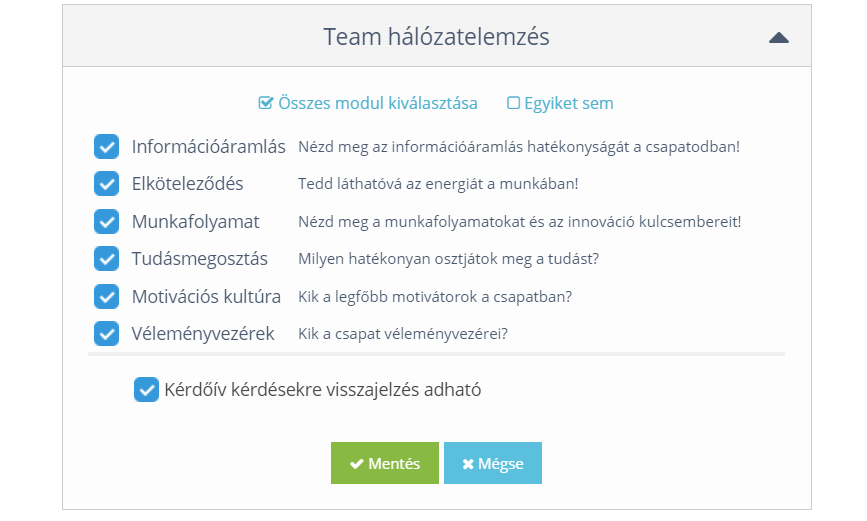
A lenyíló felületen válaszd ki a számodra fontos, felmérni kívánt tényezőket.
Ahhoz, hogy a lehető legpontosabb képet kapd, javasoljuk mind a hatot, ahogy ez a mellékelt ábrán is látható.
Amennyiben szeretnél az egyes kérdésekre anonim visszajelzési lehetőséget biztosítani, válaszd ki a “Kérdőív kérdésekre visszajelzés adható” lehetőséget. Ha végeztél, kattints a zöld “Mentés” feliratú gombra.
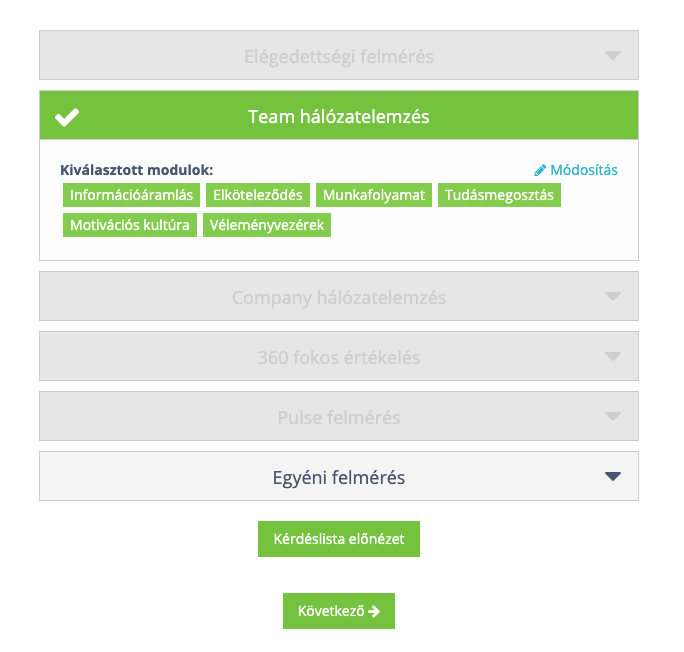
Ha módosítani szeretnél a beállításokon, kattints a kék “Módosítás” feliratra! Ha magyarul, angolul és németül is meg szeretnéd nézni a munkatársaknak szánt kérdéseket, akkor kattints az oldal alján található, zöld “Kérdéslista előnézet” feliratú gombra. Ha mindennel végeztél, kattints az oldal alján található, zöld “Következő” feliratú gombra.
Résztvevők ellenőrzése #
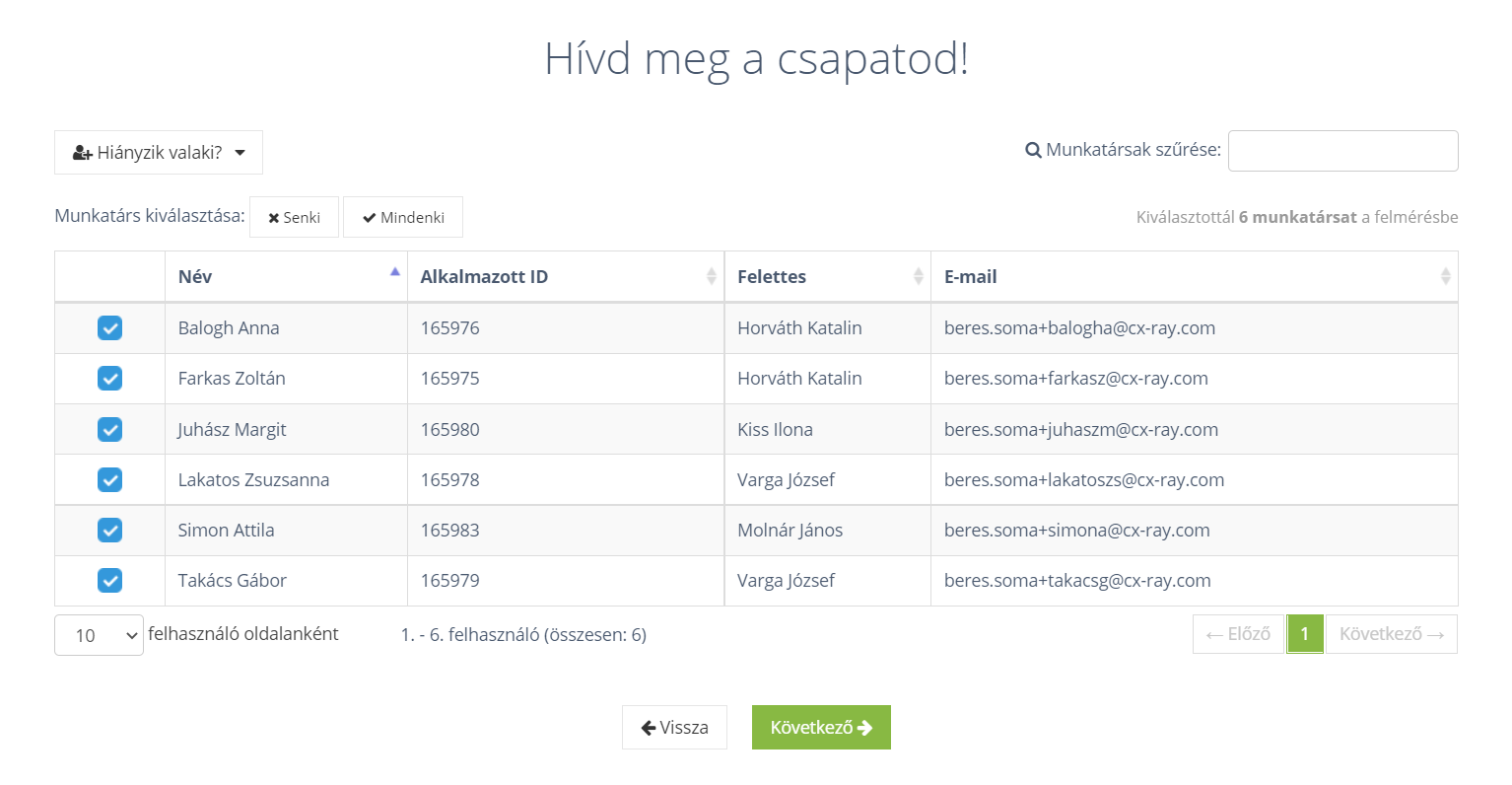
Miután a felület átirányított egy új oldalra, nézd át a listát, hogy mindenki szerepel-e rajta, akiket be szeretnél vonni a felmérésbe. Majd kattints az oldal alján található, zöld “Következő” feliratú gombra.
Felmérés indítása #
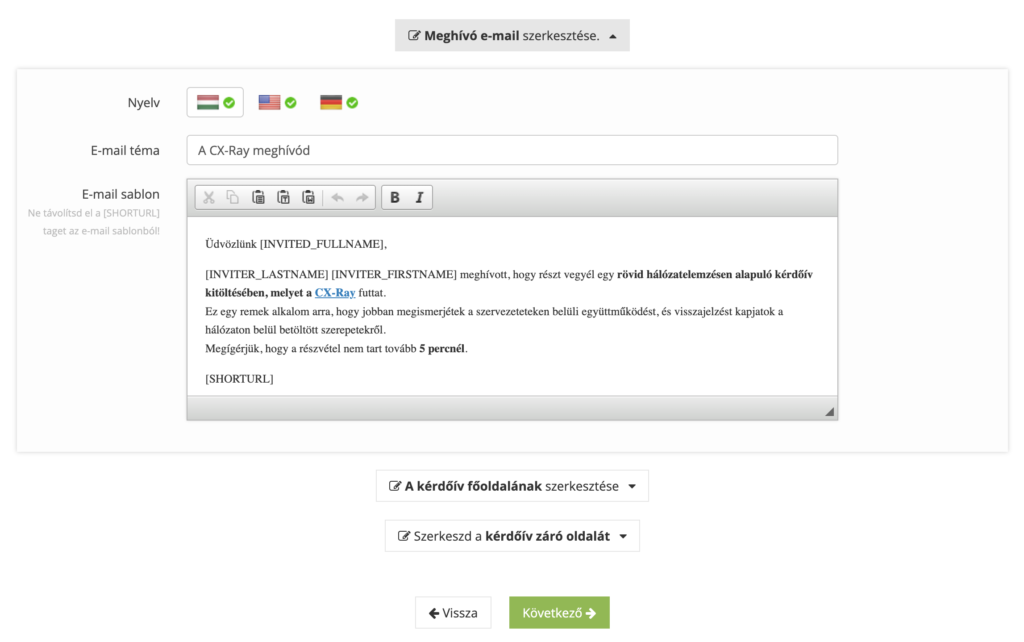
Miután a felület átirányított egy új oldalra, nézd át és ellenőrizd, hogy megfelelő lesz-e a kiküldendő emailnek, valamint a kérdőív fő- és záró oldalának a szövegezése. Ezt a fehér “Meghívó e-mail szerkesztése”, “A kérdőív főoldalának szerkesztése”, valamint a “Szerkeszd a kérdőív záró oldalát” gombokra kattintva tudod megtenni.
Ha mindennel végeztél, kattints a „Következő” gombra. Majd az ezt követő oldalon, a zöld “Felmérés indítása!” gombra a felmérés elindításához, vagy a “Piszkozat mentése” gombra abban az esetben, ha később szeretnéd elindítani a felmérést.
A felmérés elindítását követően a kitöltöttséget így tudod nyomon követni, emlékeztetők kiküldéséhez pedig itt találsz segítséget.
Felmérés lezárása #
Felmérésed lezárását a felmérés nevével egy sorban található, piros “Felmérés lezárása” gombra kattintva tudod kezdeményezni.
Javasoljuk, hogy addig semmiképp se állítsd le a vizsgálatot, amíg a kérdőív kitöltöttsége el nem érte legalább a 80%-ot!
A legideálisabb természetesen a 100% elérése.
Teljes eredményfelület megosztása #
A teljes eredményfelületet lehetőség van megosztani az eredményfelület alján található „Publikus link megmutatása” gombra kattintást követően megjelenő publikus linken keresztül. Nagyon fontos, hogy ezzel a módszerrel a teljes eredményfelületet megosztod, így járj el körültekintően.
Az eredményeket meg tudod úgy is osztani, hogy meghívod adminisztrátornak azokat a kollégákat, akiknek szeretnél jogosultságot adni a felmérések megtekintésére. Ez lehet akár fiók- vagy csoport admin jog is, bővebben erről itt találsz infót, ezek szintén a teljes eredményfelületre biztosítanak rálátást. A fiók adminisztrátorok mindenre rálátnak az adott fiókon belül.
Egyéni riportok megosztása #
A felmérés lezárását követően elérhetővé válnak az egyéni elemzések is, amelyeket adminisztrátorként bejelentkezve van lehetőség megosztani a résztvevőkkel. A publikus linken ezek nem érhetőek el.
A felmérés eredményére kattintva a lap alján találhatóak a megosztási lehetőségek: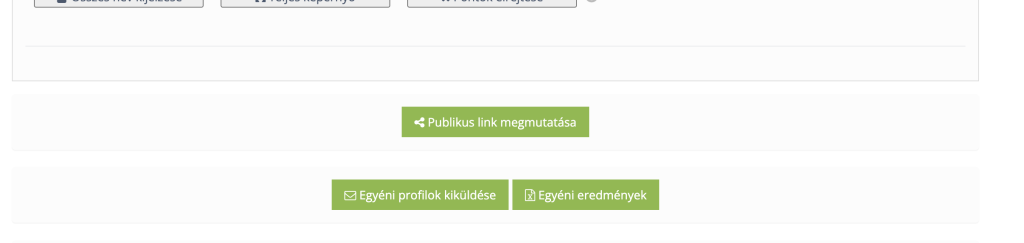
Az Egyéni profilok kiküldése gombra kattintva a rendszer elküldi emailben az egyéni riportok elérési linkjét a résztvevőknek. Ilyenkor minden résztvevő megkapja a saját eredményét, nem lehet szűkíteni a kört.
Az Egyéni eredmények gombra kattintva pedig az egyéni riportok elérési linkjeit tudod letölteni, majd ezt követően az általad választott módon elküldeni a résztvevőknek.


